

文字装飾
これは太 字の ポーカーリポジトリ です。(Ctrl + B)
これは斜 線の ポーカーリポジトリ です。(Ctrl + I)
これは取消線の ポーカーリポジトリ です。(Ctrl + Shift + S)
見出し
これはH1です
(Ctrl + Alt + 1 または #の後に半角スペースを入力)
これはH2です
(Ctrl + Alt + 2 または ##の後に半角スペースを入力)
これはH3です
(Ctrl + Alt + 3 または ###の後に半角スペースを入力)
リスト
これは箇条書きリスト1です
これは箇条書きリスト2です
(
Ctrl + Shift + 7または-の後に半角スペースを入力)
これは番号付きリスト1です
これは番号付きリスト2です
(
Ctrl + Shift + 8または1.の後に半角スペースを入力)
ブロック
これは引用です(
Ctrl + Shift + B)
これは インラインコード です(Ctrl + E)
これはコードブロックです(Ctrl + Alt + C)↓これは水平線です(--- と入力)
リンク
リンク設定 / リンク解除
(リンク設定すると、下線が追加されます。)
メディア
画像挿入
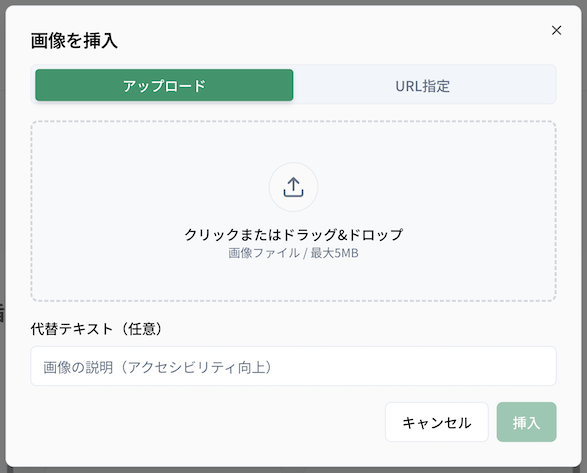
専用の設定画面から画像を挿入できます。
クリックまたはドラッグ&ドロップ選択可能です。
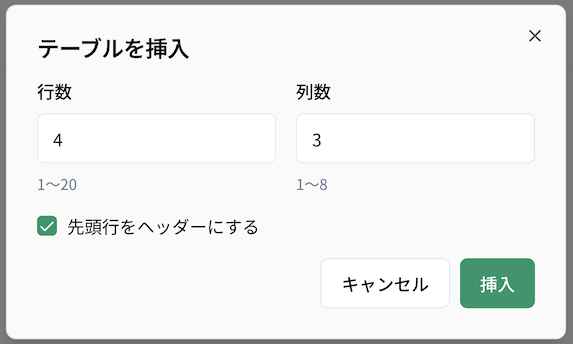
テーブル挿入
専用の設定画面から、行数と列数を入力して、テーブル表を挿入できます。
ヘッダー1 | ヘッダー2 | ヘッダー3 |
|---|---|---|
1-1 | 2-1 | 3-1 |
1-2 | 2-2 | 3-2 |
1-3 | 2-3 | 3-3 |
オリジナル
カード挿入
トランプを表現することができます。2枚でハンドや5枚でボードを入力してみましょう。
ウィンドウを閉じるまでの連続選択を1つのグループとして挿入します。
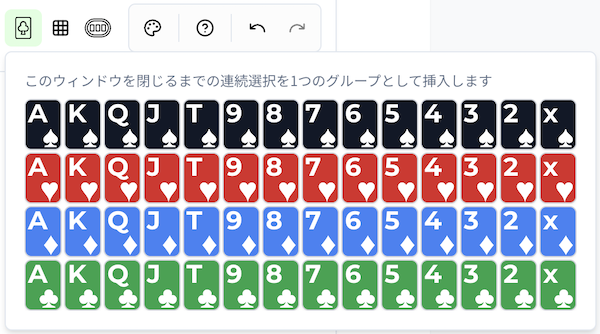
AKQJTのようなボードやAxのようなハンドが表現できます。
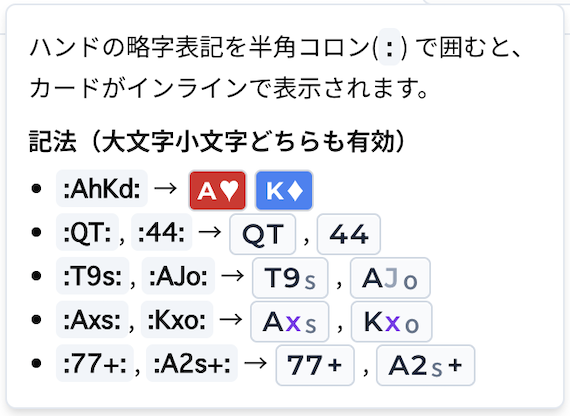
(カード挿入は、キーボードによる省略記法も使えます。詳細は「サポート > ヘルプ」の章をご覧ください。)
レンジ表挿入
ハンドレンジ表を自分で作成して、記事に挿入することができます。
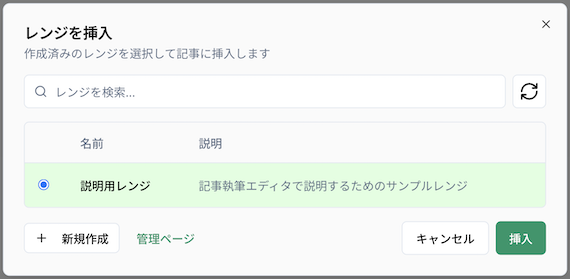
18% (30 ハンド)
ポーカーテーブル挿入
特定のシチュエーションを作成して、記事で表現することができます。
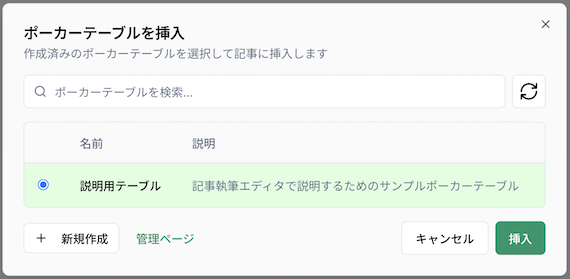
サポート

表示変更
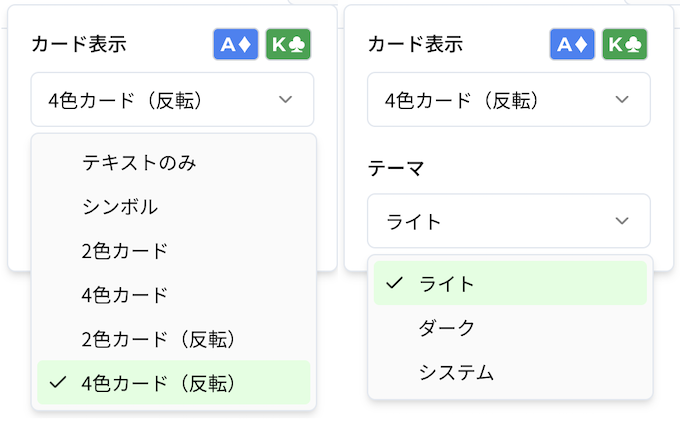
カラー表示モード
記事内のトランプの絵柄を変更できます。
モードを切り替えることで、記事がどのように映るかを確認することができます。
設定はユーザーごとに独立しています。
例えば、執筆者が2色モードで記事を執筆したとしても、読者ユーザーが4色モードで閲覧することが可能です。
テーマ
アプリ全体のテーマを変更できます。
ライトモード・ダークモードで記事がどのように映るかを確認することができます。
ヘルプ
カード挿入の省略記法を忘れた時のチートシートとしてご活用ください。
元に戻す / やり直す
元に戻す
編集を加える前の状態に戻すことができます(
Ctrl + Z)
やり直す
元に戻した編集を復元させることができます(
Ctrl + Shift + Z)
クリエイターの人気記事
コメント (0)
まだコメントはありません
ログインすると、コメントできます